

패스키 인증은
(단 패스키 등록은 홈페이지 로그인 상태에서만 가능합니다.)
비밀번호 대신 PC에 등록된 간편번호(PIN), 지문 또는 얼굴 인식을 사용하여 보다 안전하고 편리하게 로그인하는 방식입니다.
패스키 인증 로그인을 위해서는 먼저 PC에서 패스키를 설정 후 방송대학교 홈페이지에서 패스키를 등록해야 합니다.(단 패스키 등록은 홈페이지 로그인 상태에서만 가능합니다.)
1단계 : 패스키 설정(PC/Windows) 및 해제
- Windows환경에서 패스키 인증을 사용하기 위해서는 패스키를 등록하거나, 로그인에 사용하기 전에 먼저 Windows Hello의 PIN, 지문, 얼굴 인식 기능을 설정해야 합니다.
1. PIN (Windows Hello) 설정
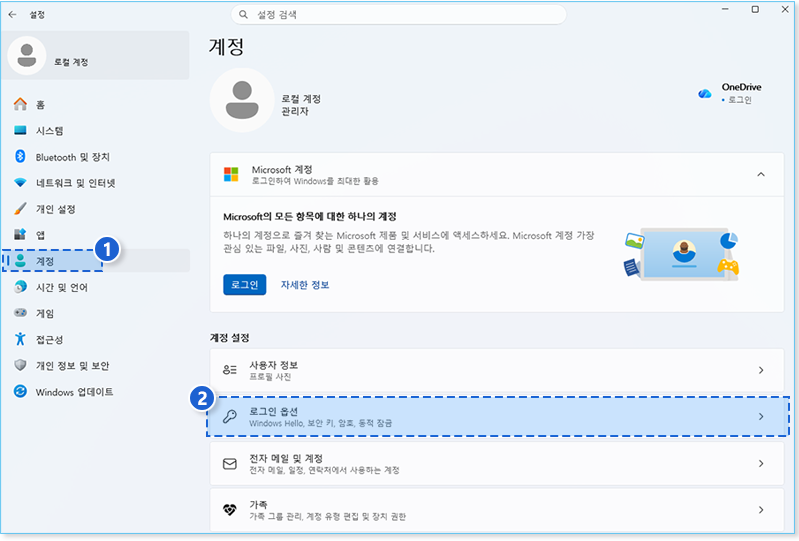
- Windows 설정 → [계정] → [로그인 옵션] 메뉴를 실행해 주세요.
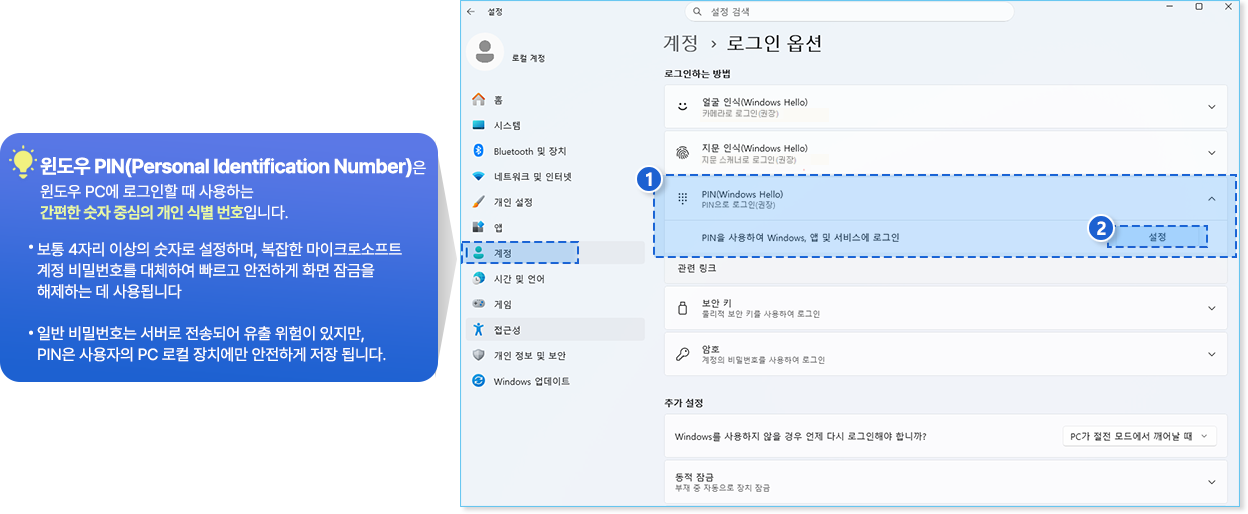
- 로그인 옵션 메뉴에 있는 [PIN (Windows Hello)]을 펼쳐서 [설정] 버튼을 클릭해 주세요.
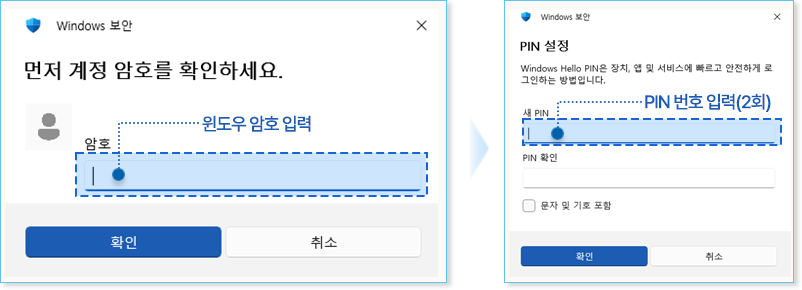
- 로컬 계정 암호를 입력하고, 패스키로 사용할 PIN 번호를 2회 입력해 주세요.
2. 지문 인식 (Windows Hello) 설정
- Windows의 설정 → [계정] → [로그인 옵션] 메뉴를 클릭해 주세요.
- 로그인 옵션 메뉴에 있는 [지문 인식 (Windows Hello)]을 펼쳐서 [설정] 버튼을 클릭해 주세요.
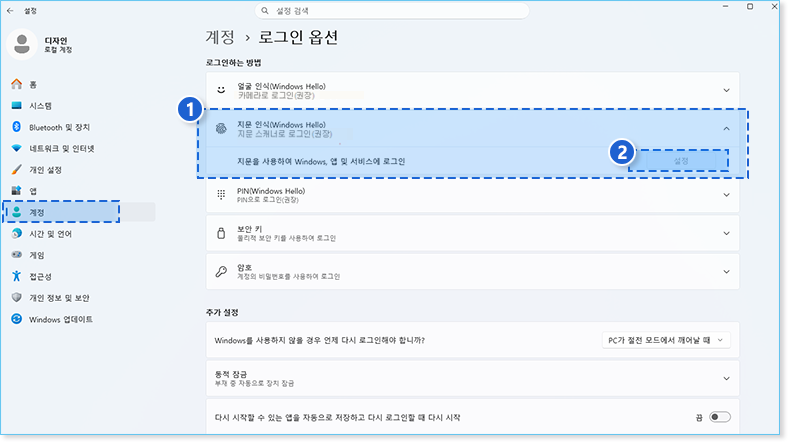
- 로컬 계정 암호를 입력하고, 지문 등록을 시작해 주세요.
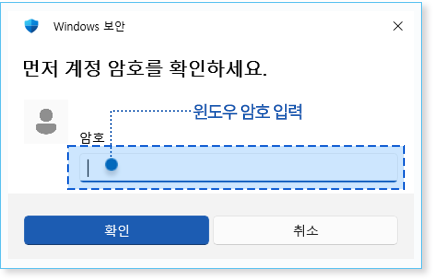
- PIN이 등록되어 있지 않다면 지문 등록 과정에서 PIN을 먼저 설정해달라는 창이 나옵니다. [PIN (Windows Hello)] 설정을 먼저 진행해 주세요.
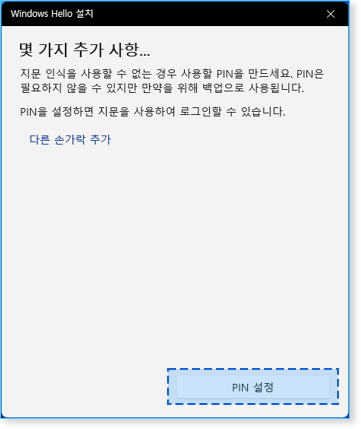
3.얼굴 인식(Windows Hello)설정
- Windows 설정 → [계정] → [로그인 옵션] 메뉴를 클릭해 주세요
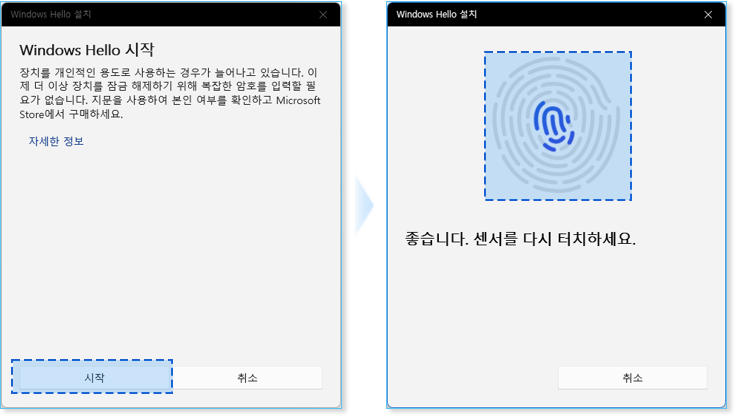
- 얼굴 인식(Windows Hello)의 “설정“ 버튼을 클릭해 주세요.
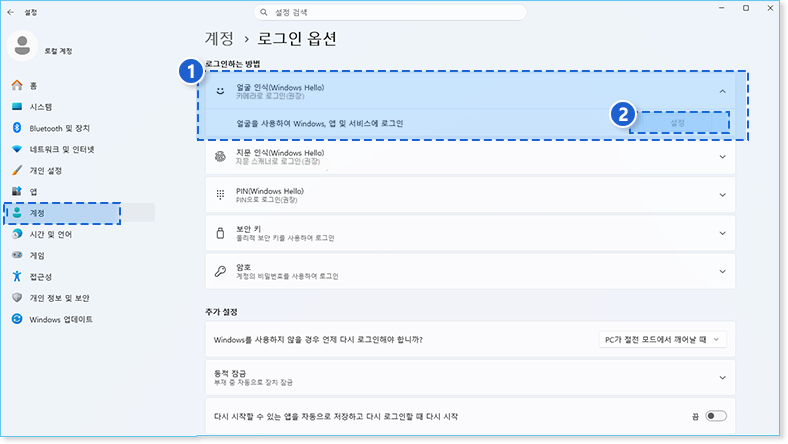
- 먼저 계정 암호를 입력하고, 얼굴 등록을 시작해 주세요.
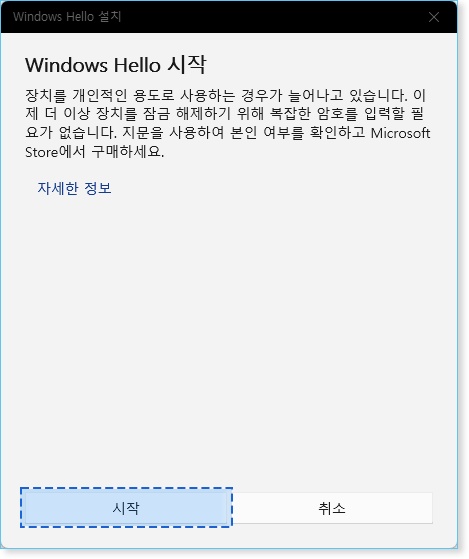
- Window Hello창의 안내에 따라 시작 버튼을 클릭한 후 얼굴을 등록해 주세요.
패스키 해제(PC/Windows)
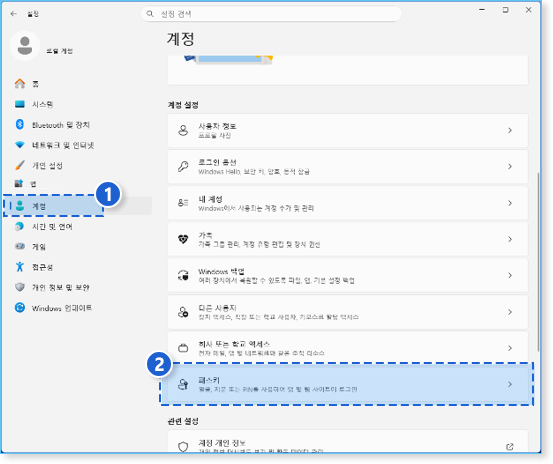
- Windows 설정 → [계정] → [패스키] 메뉴를 클릭해 주세요.
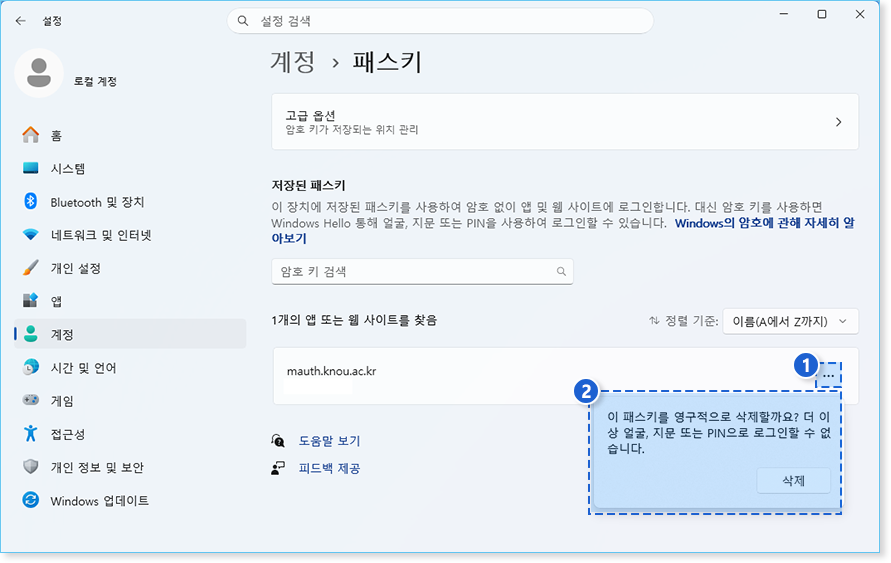
- 목록에서 삭제하고자 하는 패스키의 우측 메뉴 버튼을 클릭하신 후에 삭제 버튼을 클릭해 주세요.
1단계 : 패스키 설정(PC/MacOS) 및 해제
- MacOS환경에서는 iCloud 암호 및 키체인 활성화와 Touch ID 등록을 진행해야 합니다.
1. iCloud 암호 및 키체인 활성화
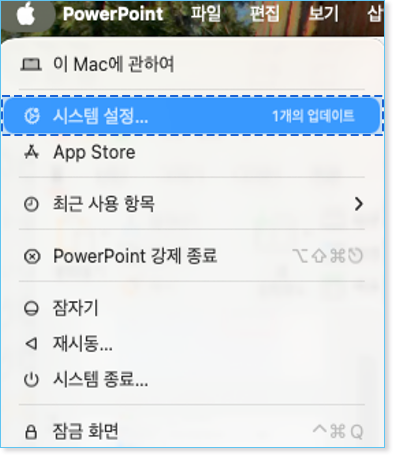
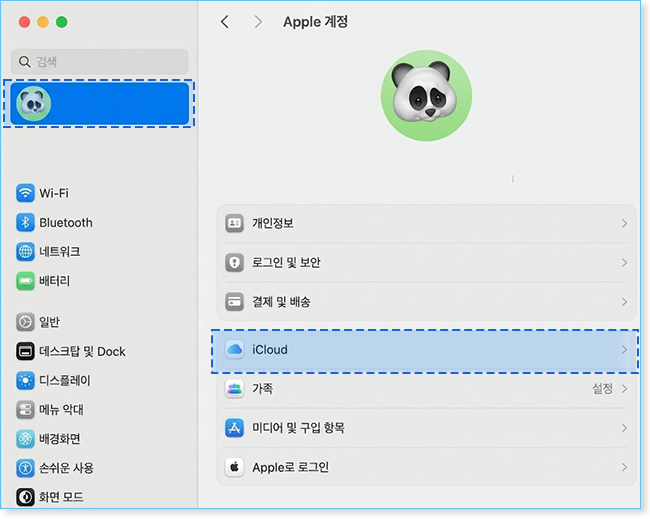
- macOS 화면 좌측 상단의 Apple 로고를 클릭하여 [시스템 설정]을 클릭해 주세요.
- [시스템 설정] 메뉴 화면 좌측의 [프로필] 메뉴를 클릭한 후 [iCloud] 메뉴 버튼을 클릭해 주세요.
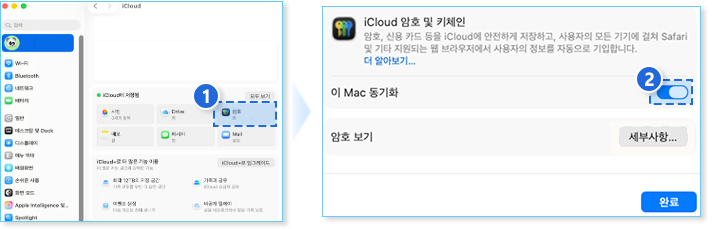
- [iCloud] 설정 화면에서 [암호]를 선택한 후에 이 Mac 동기화 토글을 켜주세요.
2. Touch ID 등록
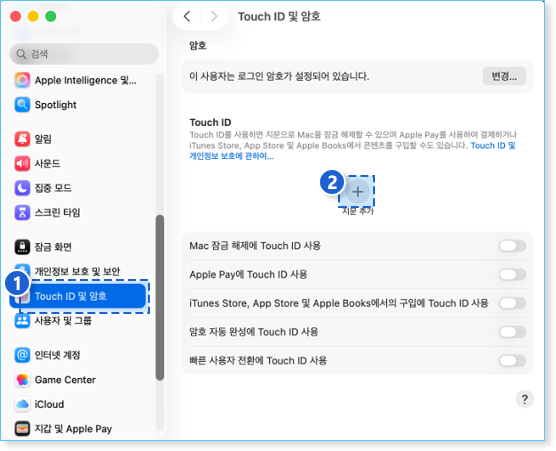
- [시스템 설정] 좌측 목록에서 [Touch ID 및 암호] 메뉴를 선택하고 지문 추가 버튼을 눌러주세요.
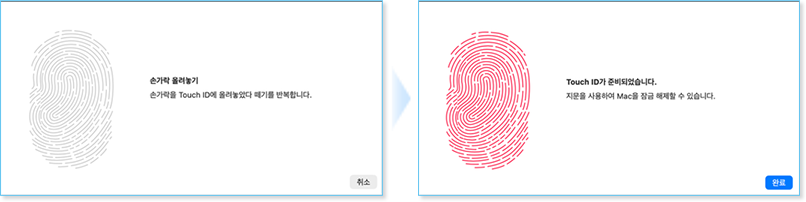
- 시스템 창 안내에 따라 지문을 등록해 주세요.
패스키 해제(PC/MacOS)
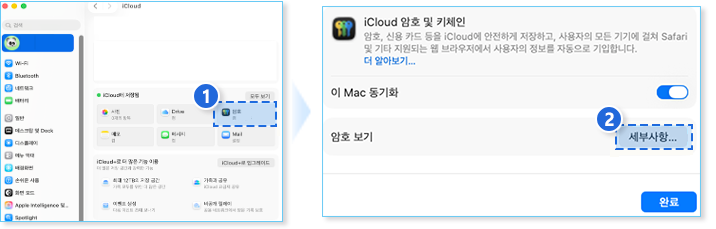
- macOS 화면 좌측 상단의 Apple 로고를 클릭하여 [시스템 설정] 메뉴를 클릭해 주세요.
- [시스템 설정] 메뉴 화면 좌측의 [프로필]을 클릭한 후 [iCloud] 버튼을 클릭해 주세요.
- [iCloud] 설정 화면에서 [암호]를 선택한 후, 암호 보기 항목의 [세부사항] 버튼을 클릭해 주세요.
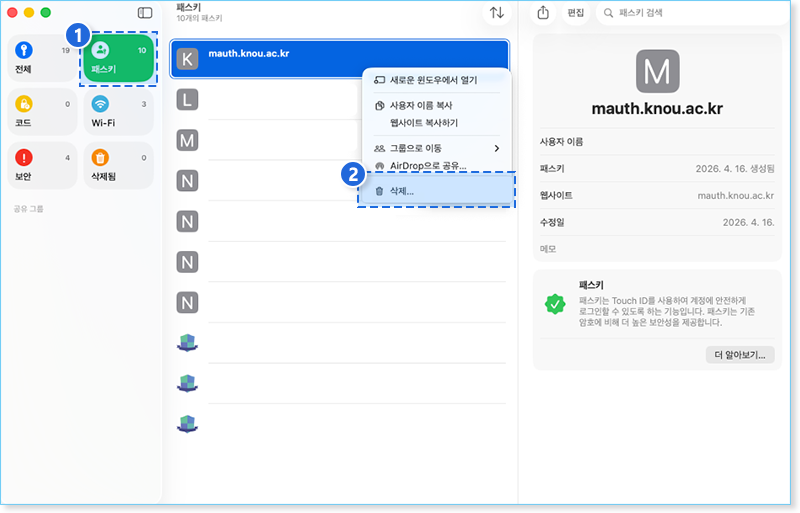
- 세부사항 항목에서 [패스키]를 클릭한 후, 패스키 목록에서 삭제하고자 하시는 항목에 대하여 우클릭 하신 후에 삭제해 주세요.
2단계 : 홈페이지 패스키 등록 및 삭제
홈페이지에 패스키 추가
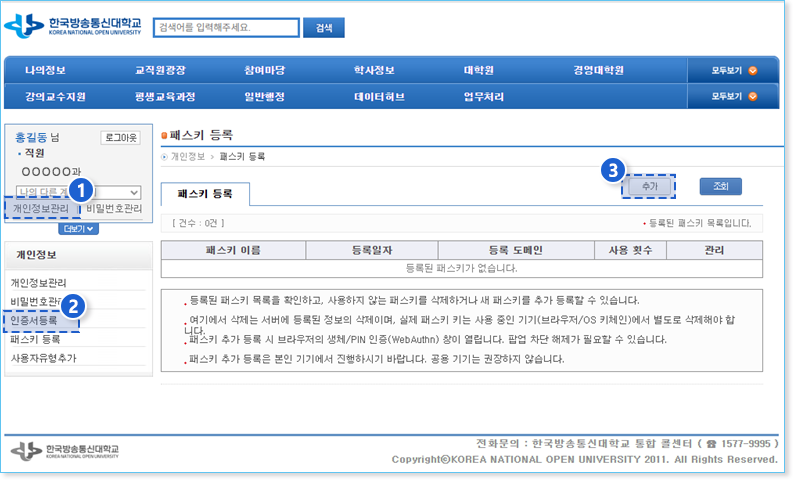
- 방송대학교 홈페이지에서 로그인 후 개인정보관리선택
- 패스키 등록 메뉴를 선택
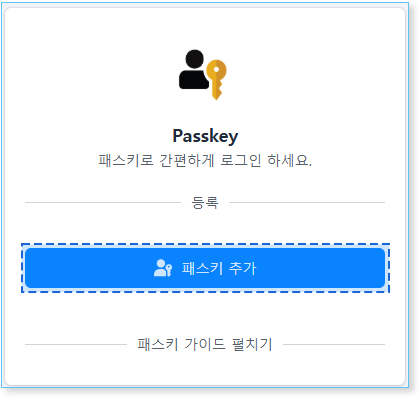
- 패스키 등록화면에서 [추가] 버튼 클릭하면 패스키 추가 팝업이 출력됨
패스키 등록
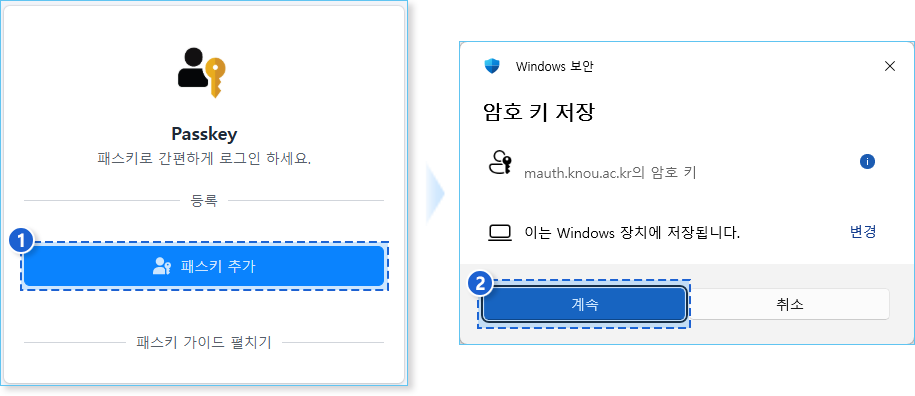
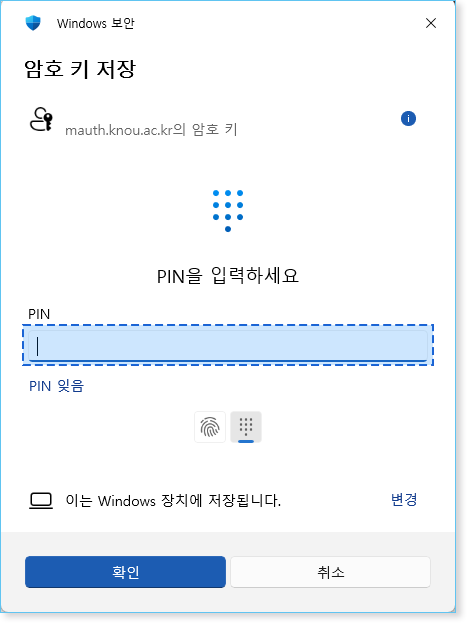
- 패스키 추가 팝업 하단의 [패스키 추가] 버튼 클릭하면 암호 키 저장 팝업이 출력됩니다.
- 출력된 암호 키 저장 팝업의 [계속] 버튼 클릭해주세요.
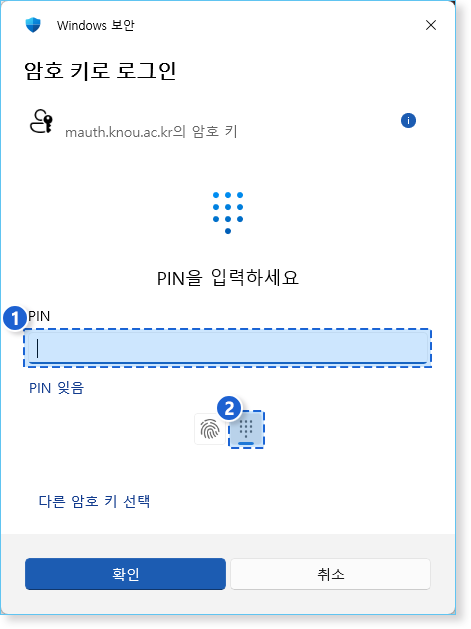
- 사전에 윈도우에 등록해 놓은 PIN 번호를 입력합니다.
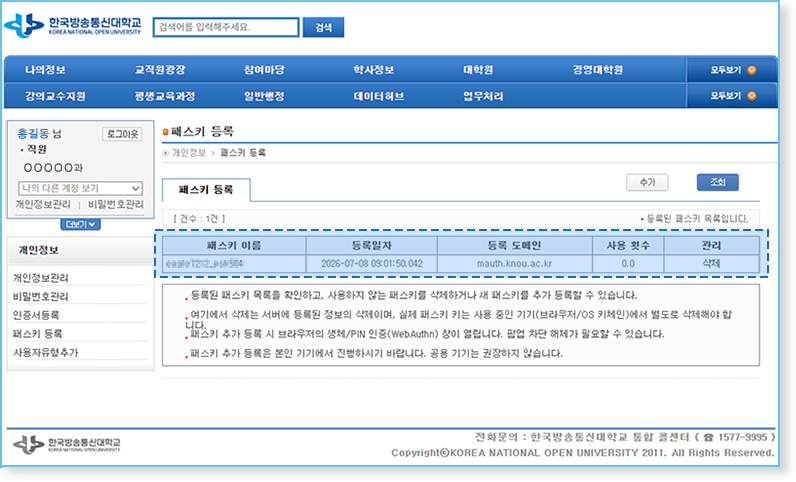
- 등록된 패스키 정보가 표시됩니다.
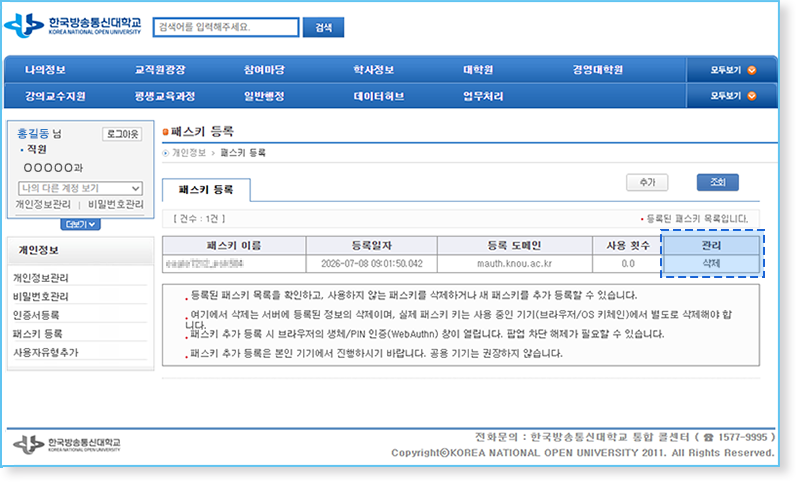
홈페이지에서 패스키 삭제
패스키를 등록한 단말기를 초기화하거나, 더 이상 사용하지 않을 경우 개인정보관리 → 패스키 관리에서 등록된 패스키를 삭제할 수 있습니다.
3단계 : 패스키 인증 로그인
1. 로그인 화면의 '패스키' 탭을 선택하고, 아이디를 입력 후 [패스키 인증] 버튼을 클릭합니다.

2. 운영환경 및 패스키 설정에 따라 표시되는 인증화면에서 PIN 입력 또는 생체인증 시 로그인이 완료됩니다.
지문 인증 (Windows Hello)
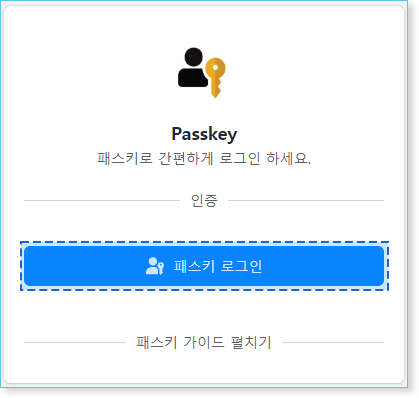
- 패스키 팝업 창에서 [패스키 로그인] 버튼을 클릭해 주세요.
- 시스템 팝업 창 중앙에서 지문 아이콘을 클릭한 후에 지문 인증을 진행해주세요.
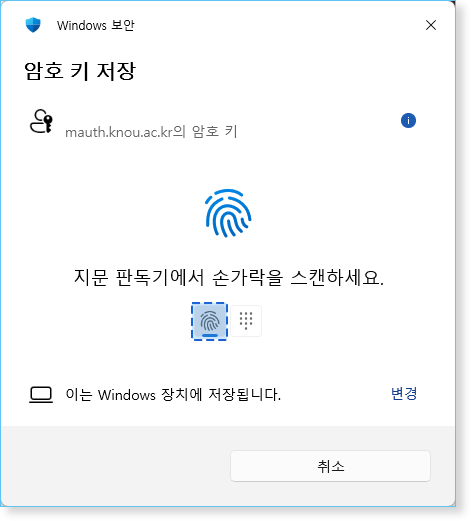
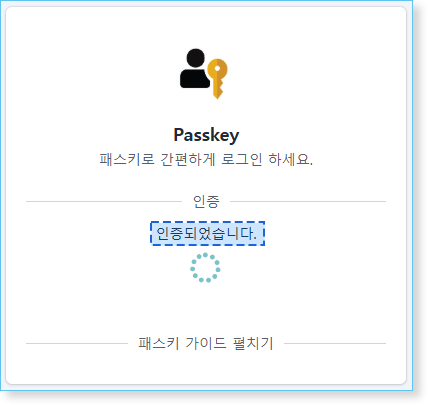
- ‘인증되었습니다.’ 표시가 나오면 로그인이 완료됩니다.
PIN 인증 (Windows Hello)
- 패스키 팝업 창에서 [패스키 로그인] 버튼을 클릭해 주세요.
- 시스템 팝업 창 중앙에서 키 패드 아이콘을 클릭한 후에 PIN 번호를 입력해 주세요.
- ‘인증되었습니다.’ 표시가 나오면 로그인이 완료됩니다.
Touch ID 인증 (macOS)
- 패스키 팝업 창에서 [패스키 로그인] 버튼을 클릭해 주세요.
- 시스템 알림창의 안내에 따라 Touch ID 인증을 진행해 주세요.
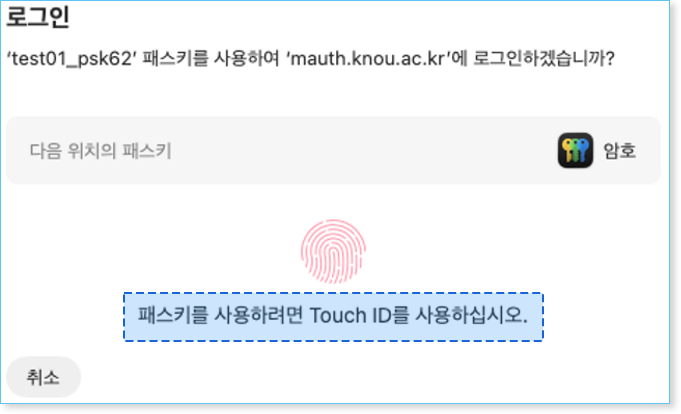
- ‘인증되었습니다.’ 표시가 나오면 로그인이 완료됩니다.
